Trabalho Nº 3
Programando assembly para o processador ARM
1. Instruções Gerais
- Grupos definidos no AVA da disciplina;
- Ler o documento sobre Normas para entrega dos Relatórios;
- Opcionalmente, o relatório pode ser escrito no
README.md;
- Opcionalmente, o relatório pode ser escrito no
- Ler atentamente todo o enunciado deste trabalho antes de realizá-lo;
- Consultar as referências adicionais e manuais sempre que necessário;
- A entrega será no repositório gerado para o grupo no Classroom 50.
- Tornar todo o código disponível no repositório, com instruções de reprodução dos experimentos realizados.
2. Objetivos da Prática
- Conhecer o processador ARM e seu conjunto de instruções;
- Familiarizar-se com a programação assembly para resolver problemas simples;
- Realizar mudanças simples no processador (opcional);
- Descrever as atividades gerais desenvolvidas no trabalho em um relatório.
3. Materiais e Equipamentos
- Simulador VisUAL; ou
- Simulador VisUAL2;
- Documentação: Arm Armv8-A A32/T32 Instruction Set Architecture;
- Unidade Lógica e Aritmética (ULA);
- Processador ARM em Verilog (incompleto).
Nem todas as instruções são suportadas pelos simuladores.
4. Fundamentos teóricos
4.1. Manipulação de Imagens por Computador
A manipulação ou processamento de imagens por computador é uma área muito ampla, com diversas aplicações. Nesta seção veremos alguns aspectos básicos e exemplos de operações para que se possa usar problemas simples desta área no aprendizado da linguagem assembly do processador ARM.
Os monitores representam as cores usando o modelo de cores RGB, que é um modelo de cores aditivo em que as luzes vermelha (R), verde (G) e azul (B) são adicionadas para reproduzir uma ampla gama de cores. Suponha que tenhamos um byte para cada canal de cor. Assim, será possível representar \(2^{3 \times 8} = 16.777.216\) cores diferentes, com sequências de 3 bytes para cada pixel.
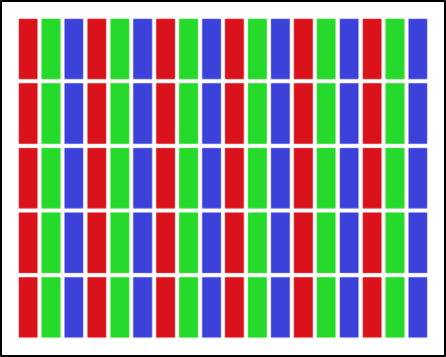
Figura 1: Modelo de cores RGB 1.
Alguns exemplos de cores são: branco (0xFFFFFF), vermelho (0xFF0000), verde (0x00FF00), azul (0x0000FF), amarelo (0xFFFF00), magenta (0xFF00FF), ciano (0x00FFFF) e preto (0x000000).
Arquivos de imagens podem possuir formatos bastante complexos, especialmente aqueles que compactam os dados da imagem para reduzir o tamanho do arquivo. Aqui vamos usar o formato bitmap (BMP), que é um dos mais simples e não possui compactação. No cabeçalho, nas imagens usadas aqui, estão 54 bytes com informações diversas, entre elas a largura e a altura da imagem 2.
Aqui vamos usar uma foto muito conhecida da área de processamento de imagens. Vamos transformar a imagem original colorida em tons de cinza. Para isso, vamos igualar os canais de cor 3.
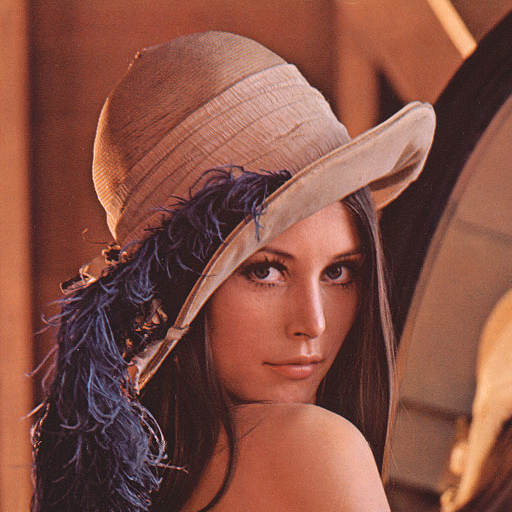 (a) Imagem original
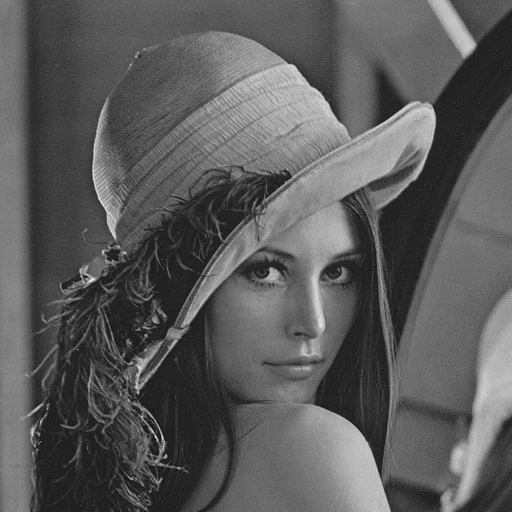 (b) Imagem processada
Figura 2: Exemplo de processamento de imagem.
Para obter a imagem em tons de cinza, temos que percorrer cada pixel com o seguinte cálculo:
Se quisermos obter uma imagem monocromática, podemos realizar o mesmo processo, estabelecendo um limiar (threshold) e colocando branco (255) para todos os pixels acima dele e preto (0) para todos os pixels abaixo dele. Encontrar um limiar adequado pode ser complexo. Para esta imagem, escolher o valor médio (127) não gera necessariamente o melhor resultado.
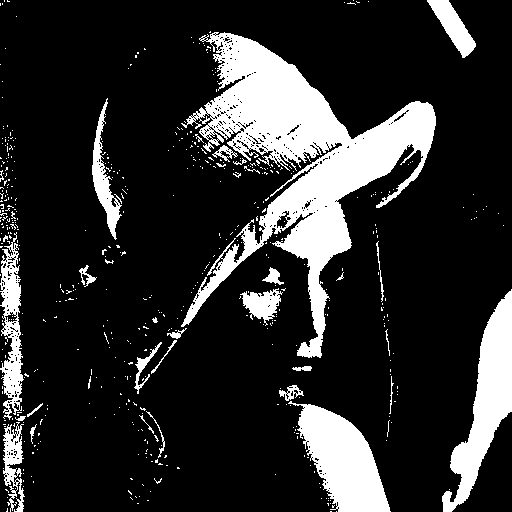 (a) threshold = 127
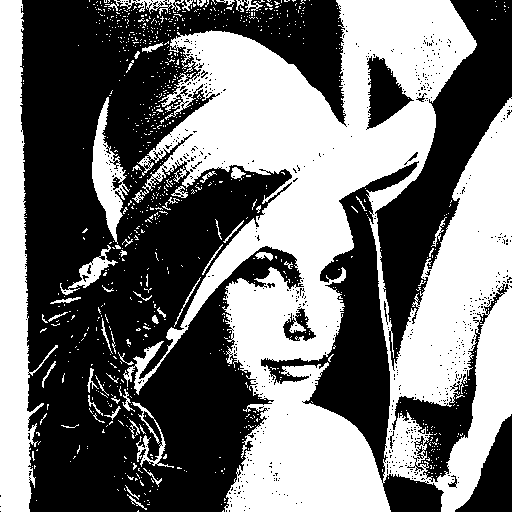 (b) threshold = 95
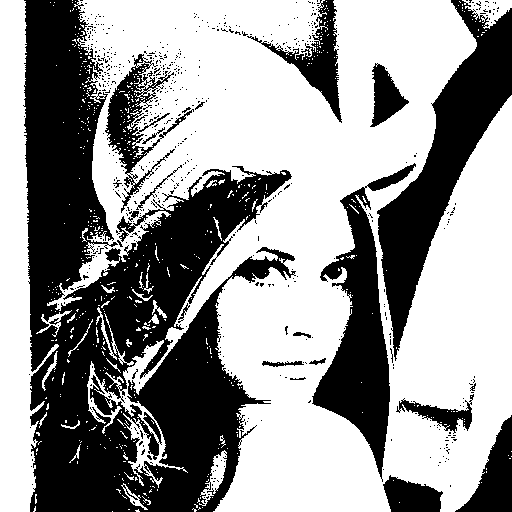 (c) threshold = 79
Figura 3: Imagens em preto e branco com diferentes limiares.
Para auxiliar na escolha do limiar, podemos construir um histograma da imagem. Usando a imagem em escala de cinza, percorremos todos os seus pixels e contamos, agrupando pela intensidade. Os histogramas mostram que os limiares que dividem os pixels mais ou menos ao meio geram melhores resultados e não estão necessariamente no meio da escala.
 (a) threshold = 127
 (b) threshold = 95
 (c) threshold = 79
Figura 4: Histogramas com diferentes limiares em destaque.
Agora que já temos alguns exemplos de processamento de imagens possíveis, vamos implementá-los em assembly do ARM, mas primeiro vamos fazer um pequeno ajuste para simplificar. Vamos usar o modelo de cores ARGB. Neste modelo, o canal A é usado para representar transparência, mas nós vamos ignorá-lo. Vamos usar seu formato apenas para ter um pixel em cada palavra da memória (32 bits), facilitando o endereçamento por palavras.

Figura 5: Modelo de cores ARGB.
4.2. Compilação com GCC e execução com QEMU
Além dos simuladores VisUAL e VisUAL2, é possível testar uma função ARM em conjunto com um programa C usando compilação cruzada com GCC e execução no QEMU. O exemplo disponível em labs/arm converte uma imagem RGB para tons de cinza usando a função convert_grayscale, implementada em convert_grayscale.arm.s.
A função possui a seguinte interface em C:
O vetor pixels contém width * height * 3 bytes RGB intercalados. A conversão é feita no próprio vetor: para cada pixel, os três componentes são substituídos por:
Dependências
Em um ambiente Debian/Ubuntu, instale o compilador cruzado ARM e o emulador QEMU:
Compilar e executar
Acesse o diretório do laboratório e compile o programa:
O programa recebe a largura e a altura na linha de comando e lê os bytes RGB, em decimal, pela entrada padrão. Ele imprime um byte de cinza por pixel:
Saída esperada:
O teste automatizado compila o programa e executa o mesmo caso:
Para executar o caso de demonstração definido no Makefile:
Para remover o executável e os arquivos objeto gerados:
Também é possível escolher outro compilador cruzado ou outro executável QEMU:
5. Procedimentos
Para realização deste trabalho, o grupo deverá implementar obrigatoriamente no mínimo 5 programas em assembly do ARM para processamento de imagens. As duas primeiras implementações serão efetuadas por todos os grupos; as outras podem ser escolhidas livremente a partir do número 3 da lista a seguir:
- (obrigatório) Implementar um programa para converter uma imagem colorida para tons de cinza;
- (obrigatório) Implementar um programa para converter uma imagem para preto e branco;
- Implementar um programa para gerar o histograma de uma imagem;
- Implementar um dos programas obrigatórios usando o modelo RGB (24 bits), ou seja, com dados desalinhados na memória;
- Implementar um dos programas obrigatórios com operações de ponto flutuante usando a equação \(gray = 0,299 \times R + 0,587 \times G + 0,114 \times B\);
- Implementar um programa para borrar uma imagem (blur);
- Simular qualquer um desses programas no Processador ARM em Verilog (incompleto). Será preciso completar as instruções faltantes;
- Implementar um programa para espelhar horizontalmente e/ou verticalmente uma imagem, tratando corretamente a ordem dos pixels e o cabeçalho BMP;
- Implementar um detector de bordas simples, como Sobel ou diferença entre pixels vizinhos, usando apenas operações inteiras e comparar o resultado com uma imagem de referência;
- Implementar um ajuste de brilho ou contraste em assembly, saturando os valores no intervalo
[0, 255]e avaliando o efeito em imagens claras e escuras.